Domain graag.de kaufen?
Wir ziehen mit dem Projekt
graag.de um.
Sind Sie am Kauf der Domain
graag.de interessiert?
domain@kv-gmbh.de · 0541-91531010
Domain graag.de kaufen?
Wie entferne ich Hyperlinks?
Um Hyperlinks zu entfernen, kannst du den Link markieren und die Tastenkombination "Strg" + "K" drücken, um das Hyperlink-Menü zu öffnen. Dort kannst du auf die Option "Link entfernen" klicken. Eine andere Möglichkeit ist es, den Link zu markieren und die Tastenkombination "Strg" + "Shift" + "K" zu drücken. Alternativ kannst du auch den Link markieren und einfach die Taste "Entf" auf deiner Tastatur drücken. Es ist auch möglich, den Text des Links zu markieren und dann die Option "Link entfernen" im Menü oder in der Symbolleiste deines Textverarbeitungsprogramms auszuwählen. **
Wie kann ich Hyperlinks entfernen?
Um Hyperlinks zu entfernen, kannst du den Link markieren und dann die Tastenkombination "Strg" + "K" drücken, um das Hyperlink-Menü aufzurufen. Dort kannst du den Link löschen oder einfach den Text ohne Link stehen lassen. Alternativ kannst du auch den Link markieren und die Schaltfläche "Link entfernen" in der Symbolleiste des Textverarbeitungsprogramms verwenden. Eine weitere Möglichkeit ist es, den Link zu markieren und die Tastenkombination "Strg" + "Shift" + "F9" zu drücken, um den Link zu entfernen und den reinen Text beizubehalten. Wenn du in einem HTML-Dokument arbeitest, kannst du den Link-Tag manuell entfernen, um den Hyperlink zu löschen. **


Ähnliche Suchbegriffe für Hyperlinks
Top-Angebote
Produkte zum Begriff Hyperlinks:
-
SKLZ Reaktive Agilitätskegel – Training für Schnelligkeit & BeweglichkeitDie reaktiven Agilitätskegel helfen, Koordination, Agilität und Reaktionszeit zu verbessern, indem sie mentales und körperliches Training kombinieren. Die reaktiven Agilitätskegel können verwendet werden, um Athleten jeden Fähigkeitsniveaus zu helfen, ihre sportliche Intelligenz zu entwickeln, indem sie Athleten trainieren, um in Verbindung mit kegelbasierten Übungen zu lesen und zu reagieren. Exklusive Online-Inhalte, die von zertifizierten Trainern entworfen wurden, sind enthalten, damit Athleten diese Übungen in ihr Training integrieren und sich herausfordern können, ihr Spiel auf die nächste Stufe zu heben. Das Set umfasst acht Kegel in vier verschiedenen Farben und Zahlen, um zufällige Reaktionen und Gedächtnissequenzmuster zu verbessern. Durch die Kombination von Farben und akustischen Signalen während des Trainings sind die Athleten gezwungen, über die richtige Farbe nachzudenken und zu reagieren, zu der sie laufen, um sie herum oder hindurch. Ihr sicheres und weiches Design hilft, Verletzungen zu vermeiden, wenn Spieler mit den Kegeln in Kontakt kommen. Die Kegel sind auch so gestaltet, dass sie mit den Pro Training Agility Poles kombiniert werden können, um ein weiteres Hindernis und eine Übung hinzuzufügen. Rufen Sie einfach eine Farbe oder Zahl auf, um das schnelle Denken und Reagieren der Athleten zu trainieren, das für Spielsituationen erforderlich ist. Verwenden Sie die Agilitätskegel für Aufwärmübungen vor dem Spiel, spielähnliche Szenarien im Einzel- oder Teamtraining, Übungsdrills oder einfach zum Spaß im Garten. Produkte zur sportlichen Intelligenz sind darauf ausgelegt, spezifische Fähigkeiten zu entwickeln und können in Übungen kombiniert werden, um das Training anzupassen.24,90 €*Versand: 3,99 €Sichere Weiterleitung zum Anbieter



-
Wie erstellt man fortlaufend Hyperlinks?
Um fortlaufend Hyperlinks zu erstellen, musst du den Text markieren, den du verlinken möchtest, und dann die entsprechende Tastenkombination verwenden oder den entsprechenden Befehl in deinem Textverarbeitungsprogramm auswählen. Anschließend gibst du die URL ein, zu der der Link führen soll. Der Text wird dann automatisch in einen Hyperlink umgewandelt, der beim Anklicken zur angegebenen URL führt. **
-
Wie füge ich Hyperlinks zu einer Folie in PowerPoint Online ein?
Um Hyperlinks zu einer Folie in PowerPoint Online hinzuzufügen, markiere den Text oder das Objekt, das du verlinken möchtest, und klicke dann auf "Einfügen" in der Menüleiste. Wähle "Hyperlink" aus und füge die URL oder den Pfad zur verlinkten Datei ein. Du kannst auch auf "Platzhalter" klicken, um einen Link zu einer anderen Folie in der Präsentation einzufügen. **
-
Welches Programm öffnet Hyperlinks in Word?
Standardmäßig öffnet Microsoft Word Hyperlinks in einem Webbrowser, der auf dem Computer des Benutzers installiert ist. Wenn kein Webbrowser installiert ist, kann Word den Benutzer auffordern, einen Webbrowser auszuwählen oder einen herunterzuladen, um den Hyperlink zu öffnen. **
-
Wie entferne ich Hyperlinks aus Excel?
Um Hyperlinks aus Excel zu entfernen, klicken Sie auf die Zelle mit dem Hyperlink. Klicken Sie dann mit der rechten Maustaste auf die Zelle und wählen Sie "Hyperlink entfernen" aus dem Dropdown-Menü. Eine andere Möglichkeit besteht darin, die Tastenkombination "Strg + K" zu drücken, um das Hyperlink-Fenster zu öffnen, und dann auf "Entfernen" zu klicken. Sie können auch eine Formel verwenden, um den Hyperlink zu entfernen, indem Sie die Funktion "HYPERLINK" mit leeren Anführungszeichen als Argument verwenden. Schließlich können Sie auch die Funktion "Suchen und Ersetzen" verwenden, um alle Hyperlinks in einem Arbeitsblatt auf einmal zu entfernen. **

Wie mache ich Hyperlinks in Word?
Um Hyperlinks in Word zu erstellen, markiere den Text oder das Objekt, das du verlinken möchtest. Klicke dann auf die Registerkarte "Einfügen" in der oberen Menüleiste. Wähle dort die Option "Hyperlink" aus. Es öffnet sich ein Fenster, in dem du die URL oder den Dateipfad des Ziels eingeben kannst. Bestätige deine Eingabe mit einem Klick auf "OK". Der markierte Text oder das Objekt wird nun als Hyperlink formatiert und führt beim Klicken zum Ziel. **
Wie finde ich Hyperlinks in Excel?
Um Hyperlinks in Excel zu finden, kannst du die Funktion "Suchen und Ersetzen" verwenden. Gehe dazu auf die Registerkarte "Start" und klicke auf "Suchen & Auswählen" und dann auf "Suchen". Gib in das Suchfeld "http://" oder "https://" ein, um nach Hyperlinks zu suchen. Alternativ kannst du auch die Tastenkombination Strg + F verwenden, um das Suchfeld zu öffnen und nach Hyperlinks zu suchen. Eine weitere Möglichkeit ist es, die Spalte oder Zeile mit den Hyperlinks zu markieren und dann auf die Schaltfläche "Hyperlinks entfernen" in der Registerkarte "Einfügen" zu klicken, um alle Hyperlinks auf einmal zu finden. **
Top-Angebote
Produkte zum Begriff Hyperlinks:
-
SKLZ Reaktive Agilitätskegel – Training für Schnelligkeit & BeweglichkeitDie reaktiven Agilitätskegel helfen, Koordination, Agilität und Reaktionszeit zu verbessern, indem sie mentales und körperliches Training kombinieren. Die reaktiven Agilitätskegel können verwendet werden, um Athleten jeden Fähigkeitsniveaus zu helfen, ihre sportliche Intelligenz zu entwickeln, indem sie Athleten trainieren, um in Verbindung mit kegelbasierten Übungen zu lesen und zu reagieren. Exklusive Online-Inhalte, die von zertifizierten Trainern entworfen wurden, sind enthalten, damit Athleten diese Übungen in ihr Training integrieren und sich herausfordern können, ihr Spiel auf die nächste Stufe zu heben. Das Set umfasst acht Kegel in vier verschiedenen Farben und Zahlen, um zufällige Reaktionen und Gedächtnissequenzmuster zu verbessern. Durch die Kombination von Farben und akustischen Signalen während des Trainings sind die Athleten gezwungen, über die richtige Farbe nachzudenken und zu reagieren, zu der sie laufen, um sie herum oder hindurch. Ihr sicheres und weiches Design hilft, Verletzungen zu vermeiden, wenn Spieler mit den Kegeln in Kontakt kommen. Die Kegel sind auch so gestaltet, dass sie mit den Pro Training Agility Poles kombiniert werden können, um ein weiteres Hindernis und eine Übung hinzuzufügen. Rufen Sie einfach eine Farbe oder Zahl auf, um das schnelle Denken und Reagieren der Athleten zu trainieren, das für Spielsituationen erforderlich ist. Verwenden Sie die Agilitätskegel für Aufwärmübungen vor dem Spiel, spielähnliche Szenarien im Einzel- oder Teamtraining, Übungsdrills oder einfach zum Spaß im Garten. Produkte zur sportlichen Intelligenz sind darauf ausgelegt, spezifische Fähigkeiten zu entwickeln und können in Übungen kombiniert werden, um das Training anzupassen.24,90 €*Versand: 3,99 €Sichere Weiterleitung zum Anbieter
-
Wie entferne ich Hyperlinks?
Um Hyperlinks zu entfernen, kannst du den Link markieren und die Tastenkombination "Strg" + "K" drücken, um das Hyperlink-Menü zu öffnen. Dort kannst du auf die Option "Link entfernen" klicken. Eine andere Möglichkeit ist es, den Link zu markieren und die Tastenkombination "Strg" + "Shift" + "K" zu drücken. Alternativ kannst du auch den Link markieren und einfach die Taste "Entf" auf deiner Tastatur drücken. Es ist auch möglich, den Text des Links zu markieren und dann die Option "Link entfernen" im Menü oder in der Symbolleiste deines Textverarbeitungsprogramms auszuwählen. **
-
Wie kann ich Hyperlinks entfernen?
Um Hyperlinks zu entfernen, kannst du den Link markieren und dann die Tastenkombination "Strg" + "K" drücken, um das Hyperlink-Menü aufzurufen. Dort kannst du den Link löschen oder einfach den Text ohne Link stehen lassen. Alternativ kannst du auch den Link markieren und die Schaltfläche "Link entfernen" in der Symbolleiste des Textverarbeitungsprogramms verwenden. Eine weitere Möglichkeit ist es, den Link zu markieren und die Tastenkombination "Strg" + "Shift" + "F9" zu drücken, um den Link zu entfernen und den reinen Text beizubehalten. Wenn du in einem HTML-Dokument arbeitest, kannst du den Link-Tag manuell entfernen, um den Hyperlink zu löschen. **
-
Wie erstellt man fortlaufend Hyperlinks?
Um fortlaufend Hyperlinks zu erstellen, musst du den Text markieren, den du verlinken möchtest, und dann die entsprechende Tastenkombination verwenden oder den entsprechenden Befehl in deinem Textverarbeitungsprogramm auswählen. Anschließend gibst du die URL ein, zu der der Link führen soll. Der Text wird dann automatisch in einen Hyperlink umgewandelt, der beim Anklicken zur angegebenen URL führt. **
-
Wie füge ich Hyperlinks zu einer Folie in PowerPoint Online ein?
Um Hyperlinks zu einer Folie in PowerPoint Online hinzuzufügen, markiere den Text oder das Objekt, das du verlinken möchtest, und klicke dann auf "Einfügen" in der Menüleiste. Wähle "Hyperlink" aus und füge die URL oder den Pfad zur verlinkten Datei ein. Du kannst auch auf "Platzhalter" klicken, um einen Link zu einer anderen Folie in der Präsentation einzufügen. **
Ähnliche Suchbegriffe für Hyperlinks
-
Fußball-Trainingshürden für Schnelligkeit und Koordination 4 Stk. UNITEAM## **UNITEAM-Trainingshürden - bau deinen eigenen Hindernisparcours!** **Wendigkeit, Sprungkraft, Koordination und Dynamik** – mit den **Trainingshürden** kannst du jeden dieser Bereiche gezielt verbessern, ob auf dem Fußballplatz, in der Sporthalle oder im heimischen Garten. Das **UNITEAM-Set** umfasst **4 Koordinationshürden**, mit denen du in wenigen Augenblicken deinen eigenen **Hindernisparcours** aufbaust. Sie bestehen aus **robustem Material**, das selbst bei intensivsten Trainingseinheiten Stößen standhält. ## **UNITEAM-Koordinationshürden - lerne sie besser kennen** Die **UNITEAM-Hürden** eignen sich für die unterschiedlichsten Trainingsformen, **vom Fußball über die Leichtathletik bis hin zu Funktionstraining und Fitness**. Auch **für Reha- und Korrekturübungen** sind sie bestens geeignet. Und nichts spricht dagegen, damit einen **Hindernisparcours für Kinder** aufzubauen, zum Beispiel im Sportunterricht. Klingt gut? Entdecke jetzt die Eigenschaften des **Sets von UNITEAM** und entscheide, ob es bald zu deiner Sportausrüstung gehört! ### **Parameter:** ● **Farbe:** Gelb ● **Material:** PP ● **Lieferumfang**: 4 Stk. ## **Sprunghürden - ein Set, unzählige Trainingsmöglichkeiten** Die **UNITEAM-Sprunghürden** nutzt du unter anderem: ● **zum Aufbau von Hindernisparcours und Koordinationsstrecken mit unterschiedlichem Schwierigkeitsgrad,** ● **beim Fußball-, Basketball-, Leichtathletik-, Lauf- und Kampfsporttraining,** ● **bei Übungen für Sprungkraft, Schnelligkeit und Dynamik,** ● **im Sportunterricht in Schulen, in Sportvereinen und in Trainingslagern.** ## **Stabile Konstruktion** Die **durchdachte Konstruktion der** **UNITEAM-Mini-Hürden** sorgt für **vollen Halt auf jedem Untergrund**. Ganz gleich, ob du sie **auf Naturrasen, Kunstrasen, Asphalt** oder **dem glatten Hallenboden** aufstellst, die **Hürden bleiben stabil an ihrem Platz**, sodass du dich voll und ganz auf dein Training konzentrieren kannst. ## **Hervorragende Sichtbarkeit** Dank ihrer auffälligen Farbgebung sind die **Fußball-Trainingshürden auch aus größerer Entfernung gut sichtbar**. Sie heben sich sowohl von grünem Rasen und Kunstrasen als auch von grauem Asphalt oder dem Hallenboden deutlich ab. Was bedeutet das? Volle Konzentration auf die Übungen und maximale Trainingseffizienz!7,99 €*Versand: 6,99 €Sichere Weiterleitung zum Anbieter
-
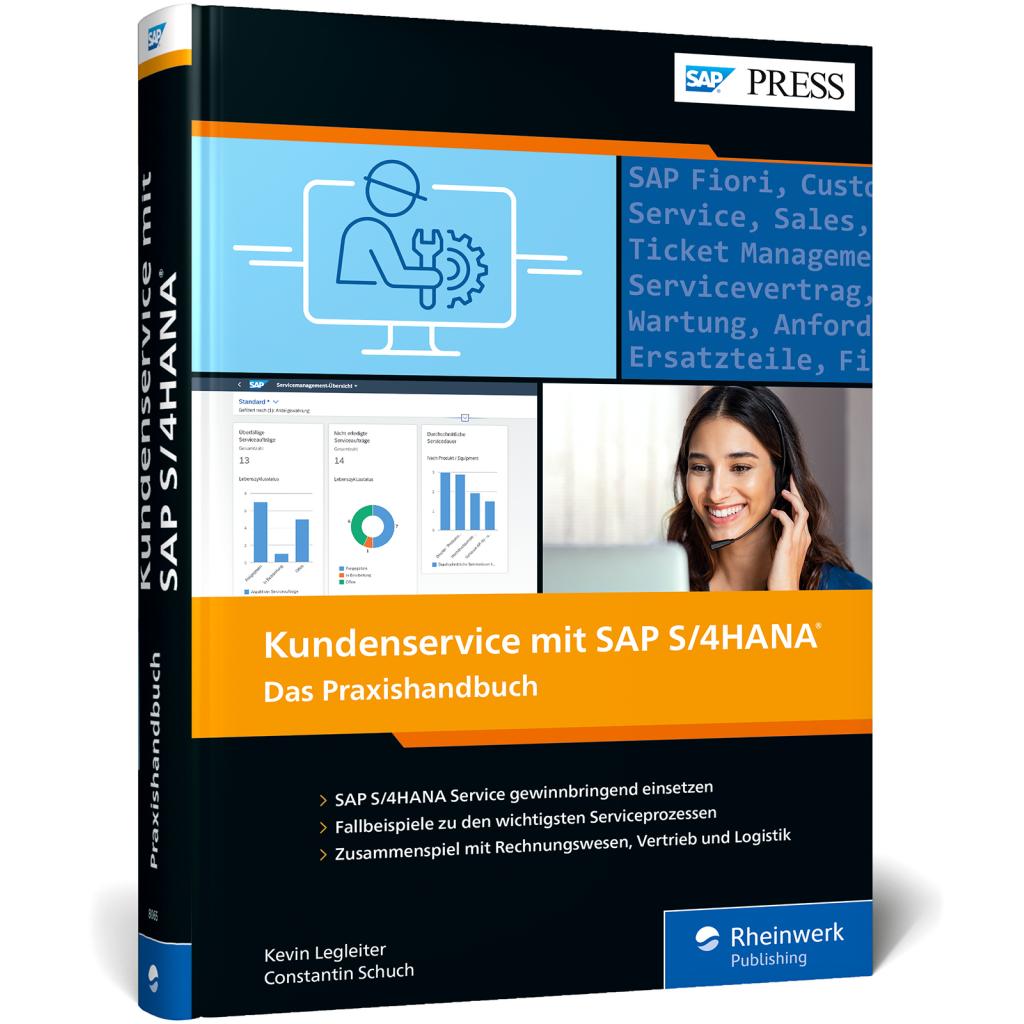
Legleiter, Kevin: Kundenservice mit SAP S/4HANAKundenservice mit SAP S/4HANA , Ihr praktischer Leitfaden zur Kundenserviceabwicklung mit SAP S/4HANA Service , Sport-Gewindefahrwerk > Sportfederung , Erscheinungsjahr: 20220303, Produktform: Leinen, Titel der Reihe: SAP Press##, Autoren: Legleiter, Kevin~Schuch, Constantin, Seitenzahl/Blattzahl: 558, Themenüberschrift: BUSINESS & ECONOMICS / Customer Relations, Keyword: Customer-Service; SAP CS; Serviceabwicklung; Ersatzteilvertrieb; Technikereinsatz; Ticket-Management; Customer Relationship Management; CRM; Servicevertrag; Kundenzufriedenheit; SAP Fiori; Best Practices; Know-how Tutorial Wissen Tipp Kurs Anleitung Lernen; SD; Vertrieb; Asset Management, Fachschema: Service (Kundendienst)~SAP - mySAP, Fachkategorie: SAP (Systeme, Anwendungen und Produkte in Datenbanken)~Computernetzwerke und maschinelle Kommunikation, Sprache: Deutsch, Warengruppe: HC/Datenkommunikation/Netze/Mailboxen, Fachkategorie: Kundendienst, Thema: Verstehen, Text Sprache: ger, UNSPSC: 49019900, Warenverzeichnis für die Außenhandelsstatistik: 49019900, Verlag: Rheinwerk Verlag GmbH, Verlag: Rheinwerk Verlag GmbH, Verlag: Rheinwerk Verlag GmbH, Länge: 243, Breite: 181, Höhe: 37, Gewicht: 1153, Produktform: Gebunden, Genre: Mathematik/Naturwissenschaften/Technik/Medizin, Genre: Mathematik/Naturwissenschaften/Technik/Medizin, Herkunftsland: DEUTSCHLAND (DE), Katalog: deutschsprachige Titel, Katalog: Gesamtkatalog, Katalog: Lagerartikel, Book on Demand, ausgew. Medienartikel, Relevanz: 0002, Tendenz: 0, Unterkatalog: AK, Unterkatalog: Bücher, Unterkatalog: Hardcover, Unterkatalog: Lagerartikel, WolkenId: 297560579,90 €*Versand: 0,00 €Sichere Weiterleitung zum Anbieter
-
Welches Programm öffnet Hyperlinks in Word?
Standardmäßig öffnet Microsoft Word Hyperlinks in einem Webbrowser, der auf dem Computer des Benutzers installiert ist. Wenn kein Webbrowser installiert ist, kann Word den Benutzer auffordern, einen Webbrowser auszuwählen oder einen herunterzuladen, um den Hyperlink zu öffnen. **
-
Wie entferne ich Hyperlinks aus Excel?
Um Hyperlinks aus Excel zu entfernen, klicken Sie auf die Zelle mit dem Hyperlink. Klicken Sie dann mit der rechten Maustaste auf die Zelle und wählen Sie "Hyperlink entfernen" aus dem Dropdown-Menü. Eine andere Möglichkeit besteht darin, die Tastenkombination "Strg + K" zu drücken, um das Hyperlink-Fenster zu öffnen, und dann auf "Entfernen" zu klicken. Sie können auch eine Formel verwenden, um den Hyperlink zu entfernen, indem Sie die Funktion "HYPERLINK" mit leeren Anführungszeichen als Argument verwenden. Schließlich können Sie auch die Funktion "Suchen und Ersetzen" verwenden, um alle Hyperlinks in einem Arbeitsblatt auf einmal zu entfernen. **
-
Wie mache ich Hyperlinks in Word?
Um Hyperlinks in Word zu erstellen, markiere den Text oder das Objekt, das du verlinken möchtest. Klicke dann auf die Registerkarte "Einfügen" in der oberen Menüleiste. Wähle dort die Option "Hyperlink" aus. Es öffnet sich ein Fenster, in dem du die URL oder den Dateipfad des Ziels eingeben kannst. Bestätige deine Eingabe mit einem Klick auf "OK". Der markierte Text oder das Objekt wird nun als Hyperlink formatiert und führt beim Klicken zum Ziel. **
-
Wie finde ich Hyperlinks in Excel?
Um Hyperlinks in Excel zu finden, kannst du die Funktion "Suchen und Ersetzen" verwenden. Gehe dazu auf die Registerkarte "Start" und klicke auf "Suchen & Auswählen" und dann auf "Suchen". Gib in das Suchfeld "http://" oder "https://" ein, um nach Hyperlinks zu suchen. Alternativ kannst du auch die Tastenkombination Strg + F verwenden, um das Suchfeld zu öffnen und nach Hyperlinks zu suchen. Eine weitere Möglichkeit ist es, die Spalte oder Zeile mit den Hyperlinks zu markieren und dann auf die Schaltfläche "Hyperlinks entfernen" in der Registerkarte "Einfügen" zu klicken, um alle Hyperlinks auf einmal zu finden. **
* Alle Preise verstehen sich inklusive der gesetzlichen Mehrwertsteuer und ggf. zuzüglich Versandkosten. Die Angebotsinformationen basieren auf den Angaben des jeweiligen Shops und werden über automatisierte Prozesse aktualisiert. Eine Aktualisierung in Echtzeit findet nicht statt, so dass es im Einzelfall zu Abweichungen kommen kann. ** Hinweis: Teile dieses Inhalts wurden von KI erstellt.